Memoria SD → Raspberry
Procedimiento paso a paso para preparar la tarjeta SD con la imagen de Fusion2x lista para usar en una Raspberry Pi 3B+.
- Raspberry Pi Imager instalado en la PC.
- Una tarjeta SD (se borra por completo).
- Un cliente SSH, por ejemplo PuTTY.
01Paso
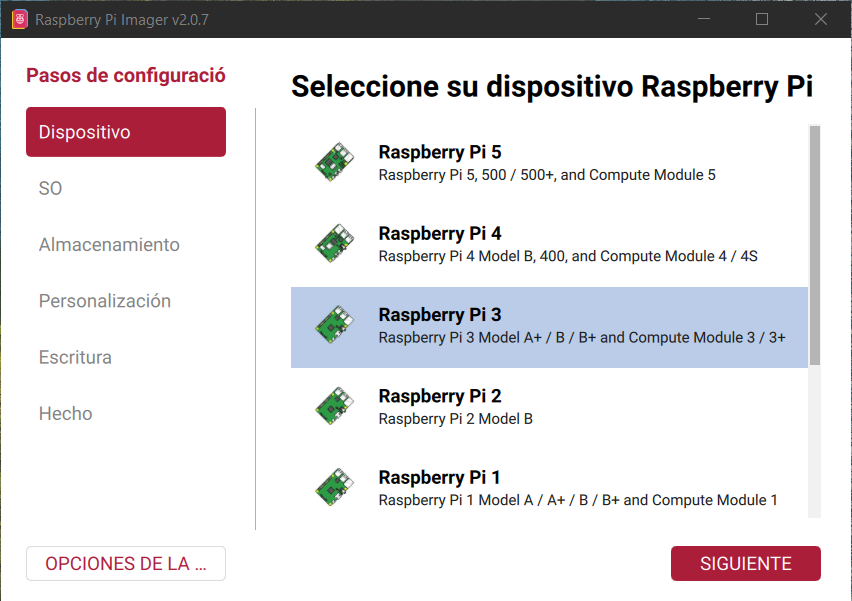
Seleccionar el modelo de Raspberry; para el tutorial usamos Pi 3.
02Paso
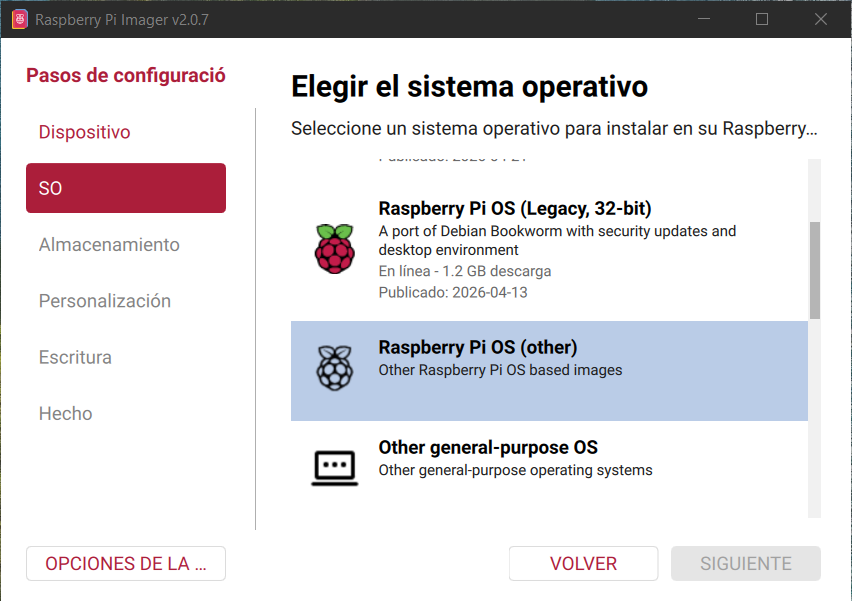
Seleccionar otras imágenes de Raspberry.
03Paso
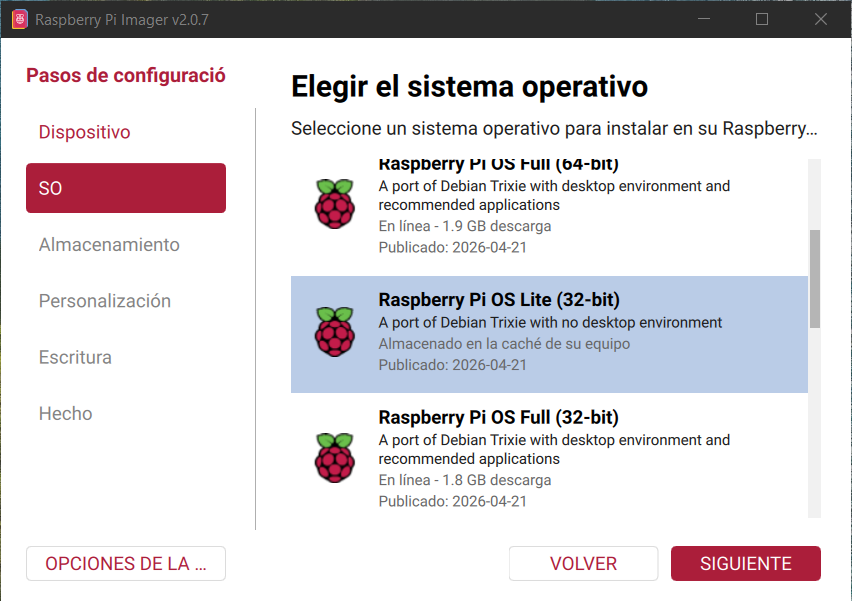
Seleccionar Raspberry Pi OS Lite (32-bit).
04Paso
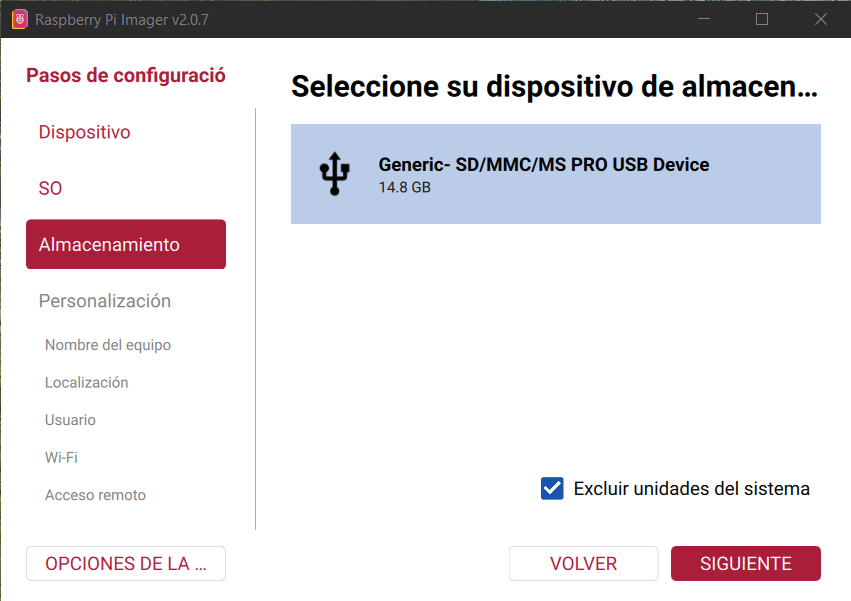
Elegir el dispositivo donde se va a grabar.
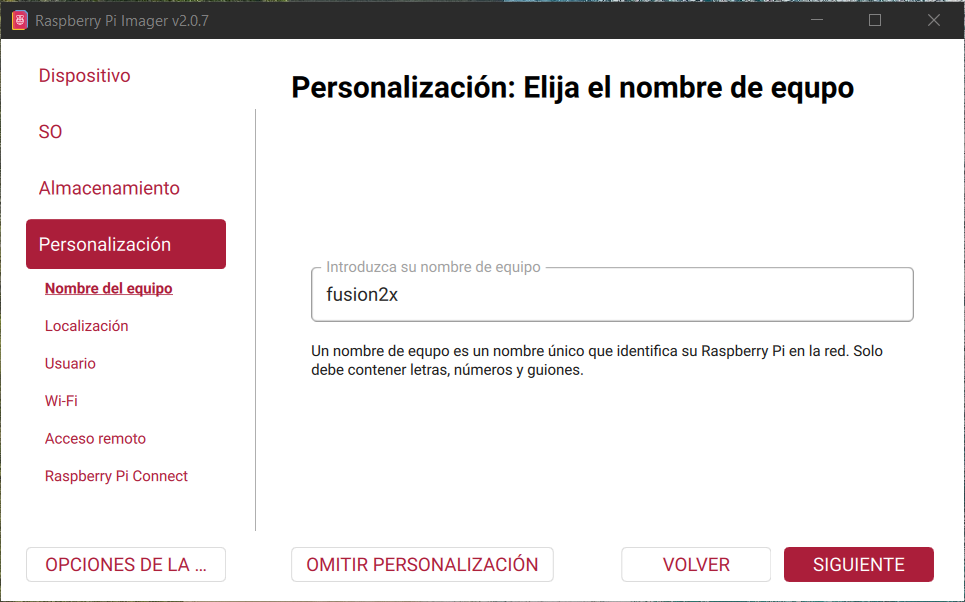
05Paso
Ingresar el nombre del equipo.
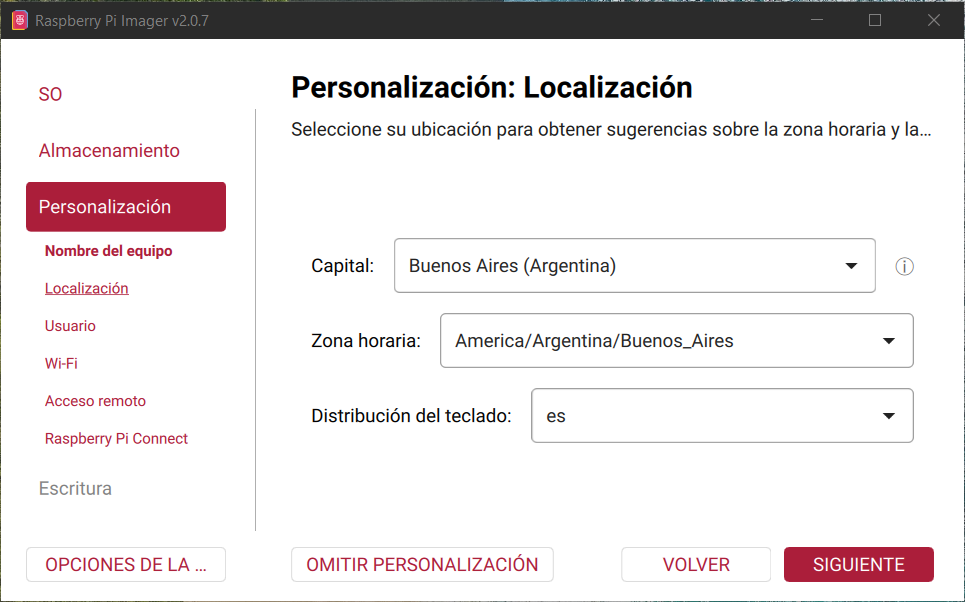
06Paso
Completar la localización.
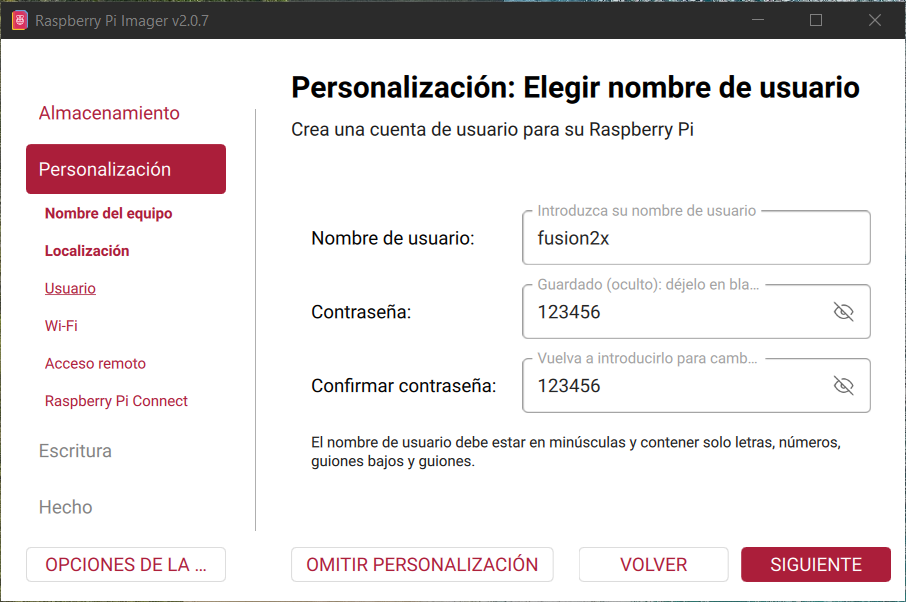
07Paso
Elegir el nombre de usuario y la contraseña.
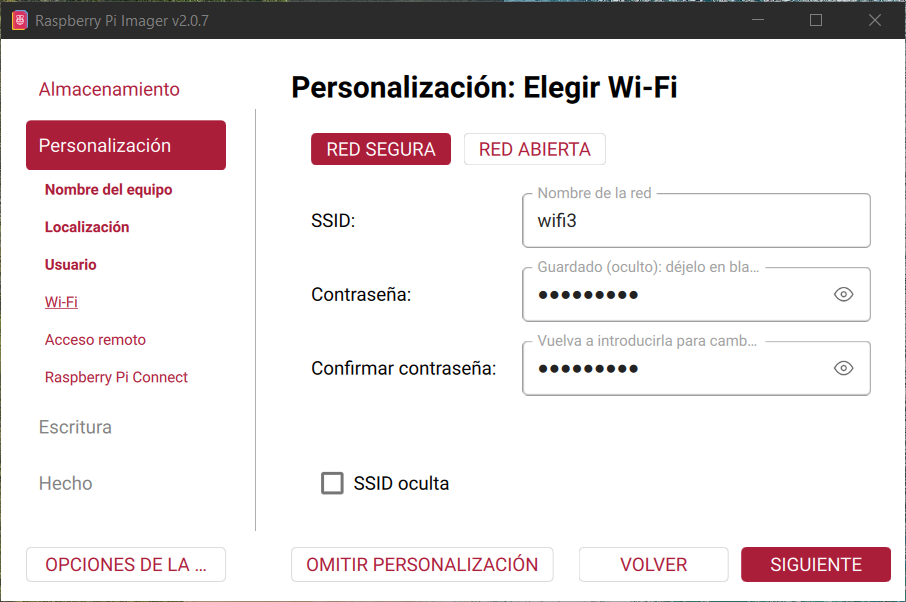
08Paso
Configurar la red WiFi (estos datos cambian según tu red).
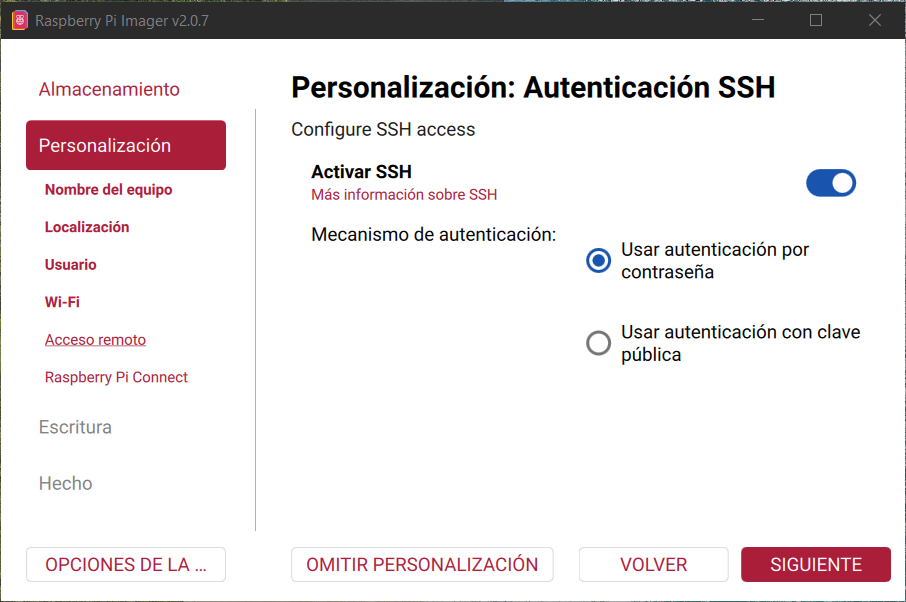
09Paso
Activar la autenticación por contraseña.
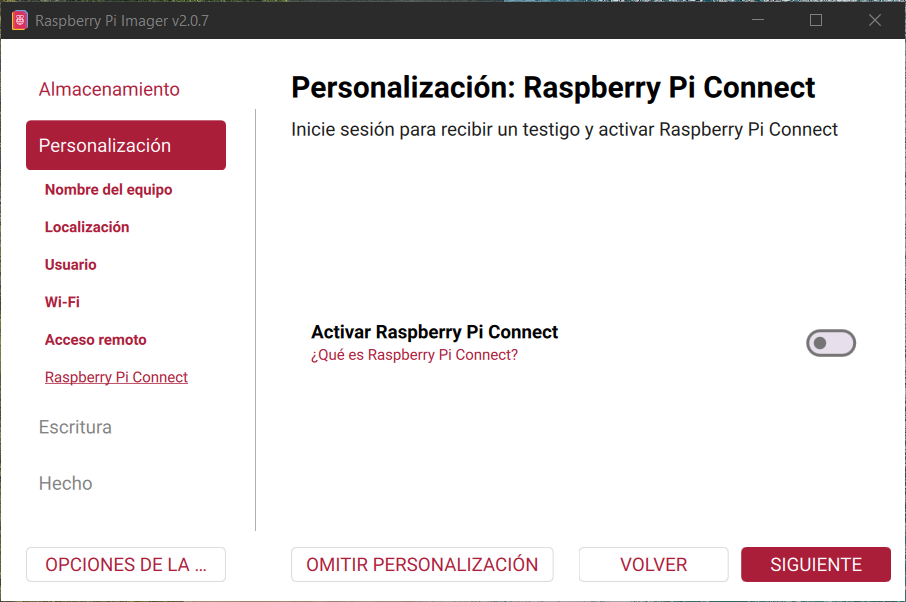
10Paso
No activar Raspberry Pi Connect.
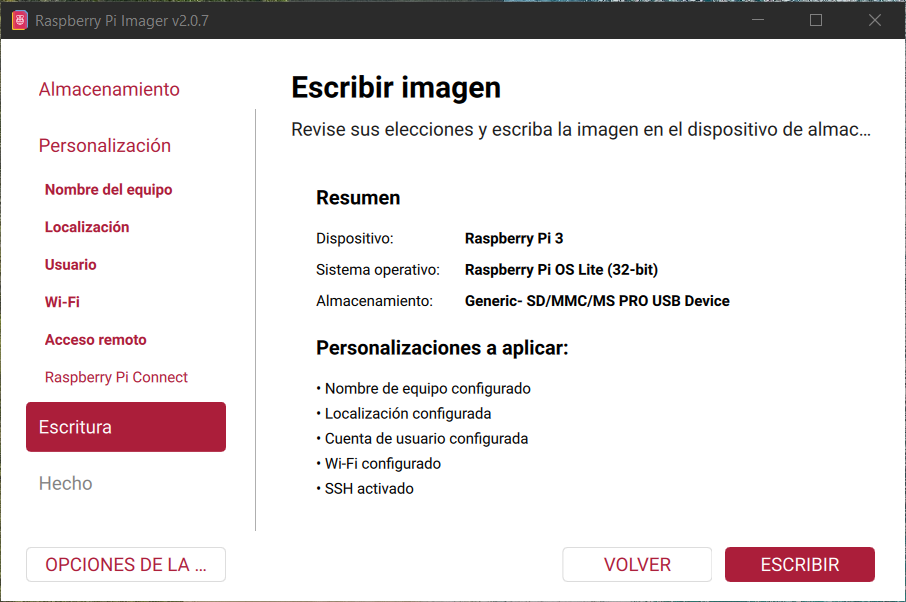
11Paso
Aceptar los datos para crear la imagen.
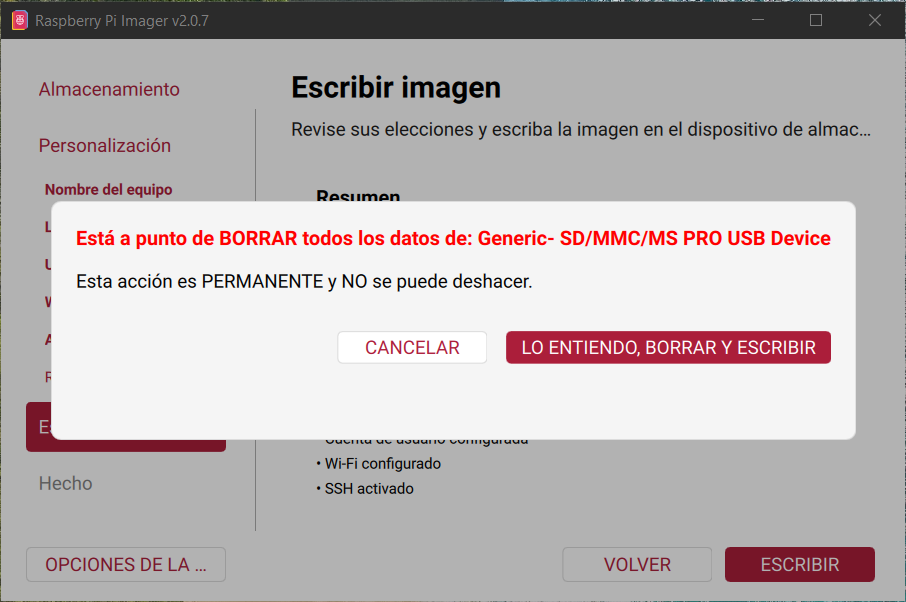
12Paso
Confirmar para borrar los datos de la SD y crear la nueva imagen.
13Paso
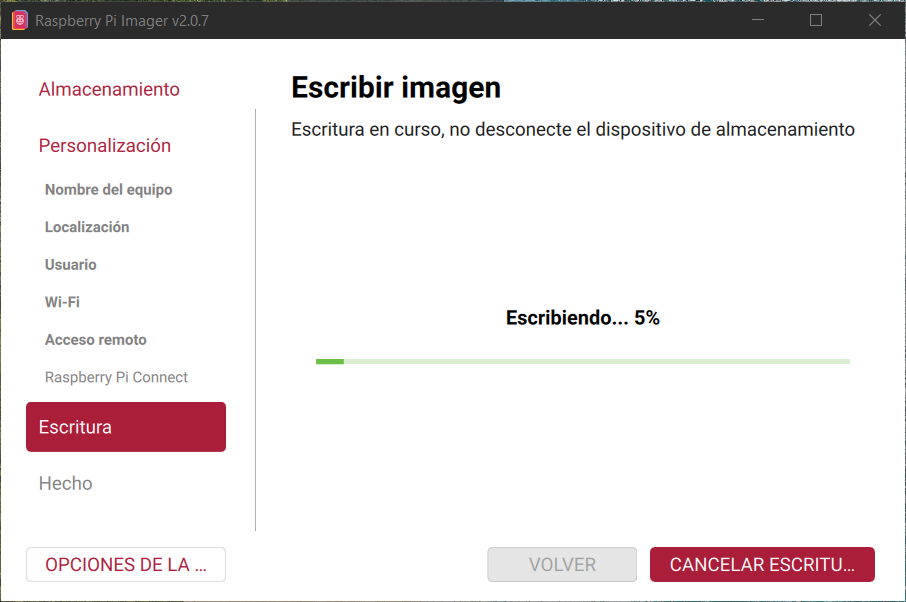
Comienza la grabación de la tarjeta.
14Paso
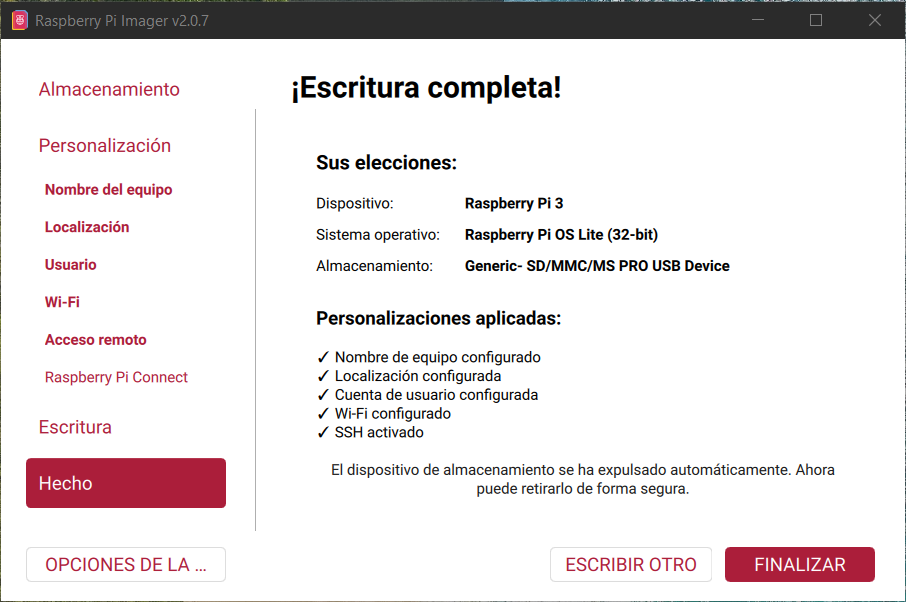
En este momento terminó de grabar la SD.
15Paso
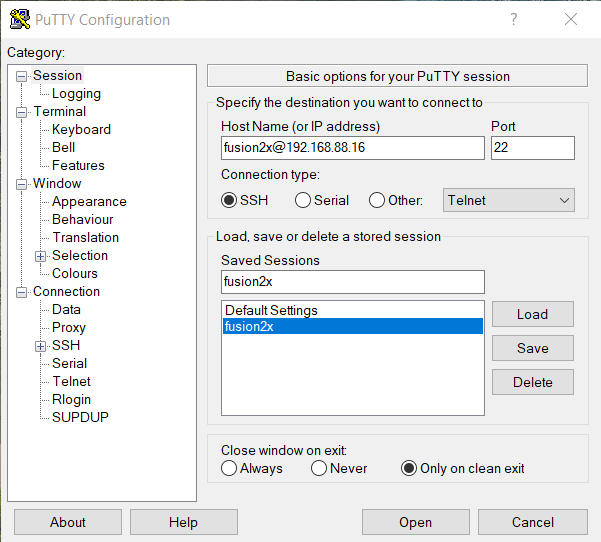
Podés usar PuTTY para conectarte a la Raspberry por SSH. Tu IP será distinta.
16Paso
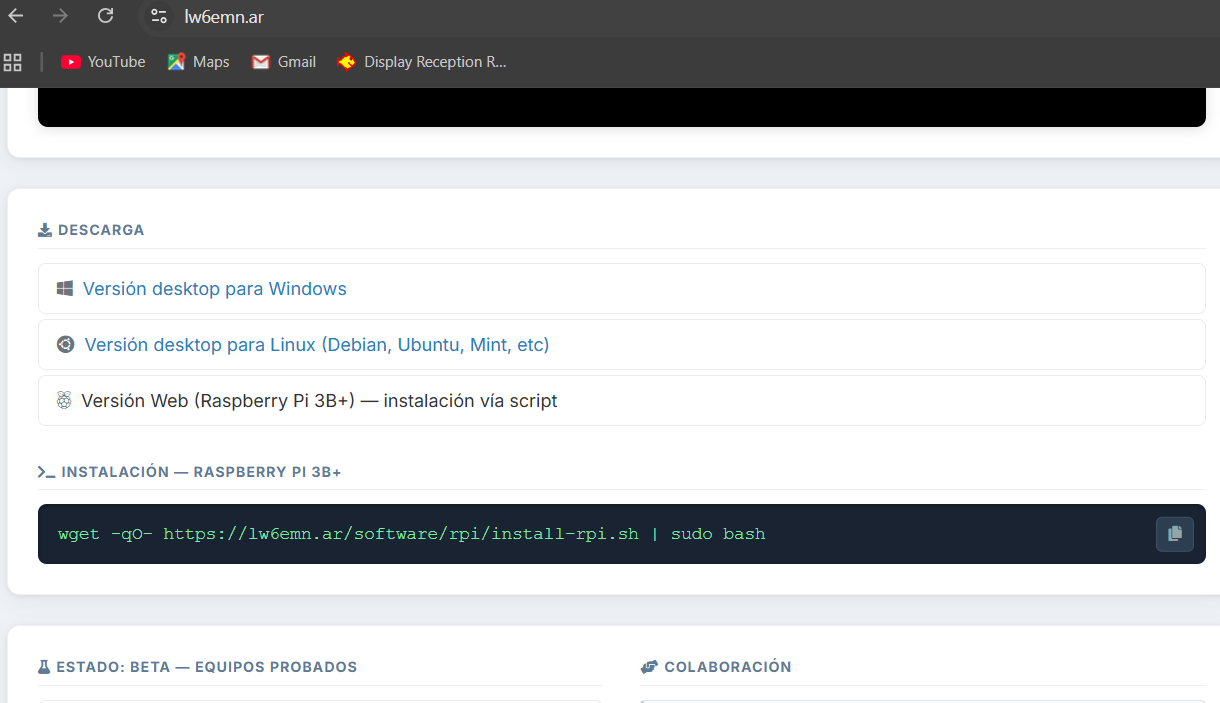
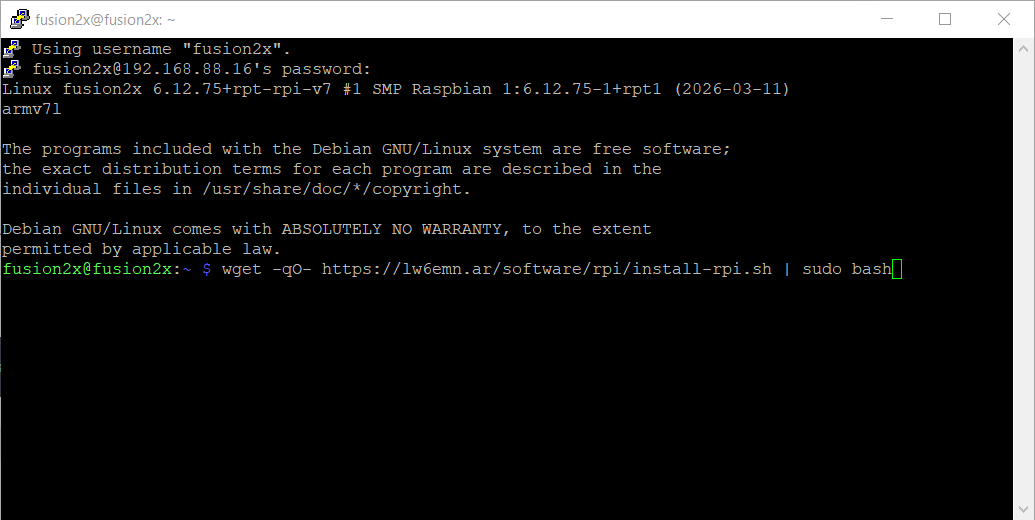
Copiar el comando de instalación.
17Paso
Pegar el comando para comenzar la instalación.
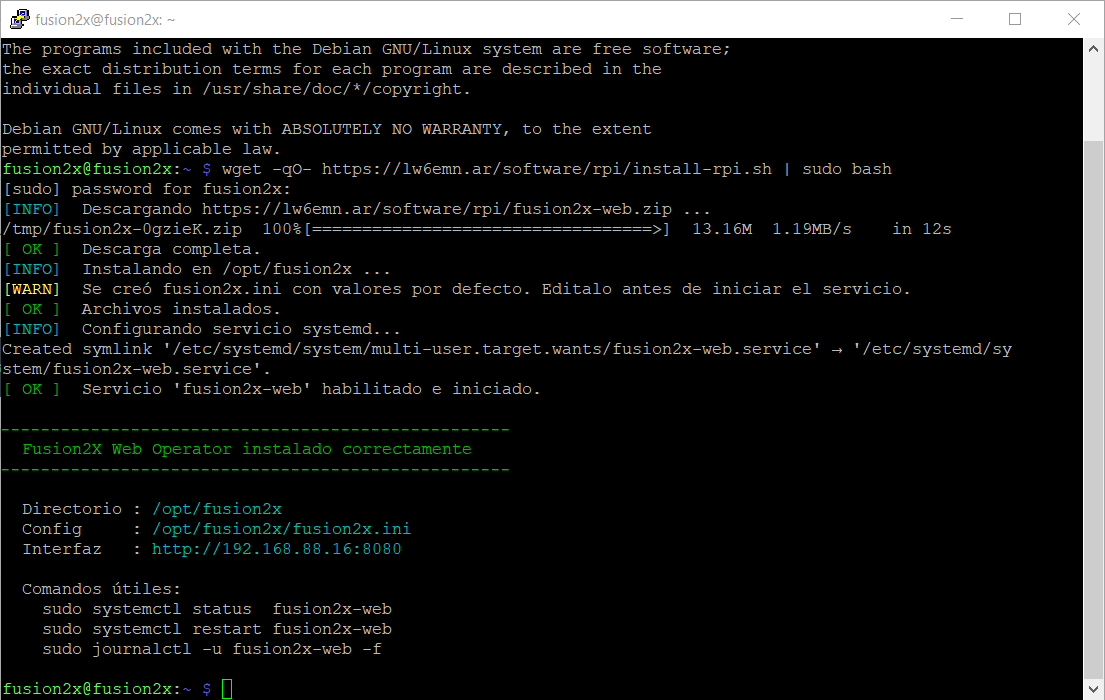
18Paso
En este punto ya está instalado Fusion2x. El panel de administración es la IP seguida del puerto :8080.
19Paso
Panel de Fusion2x. 73 de LW6EMN.
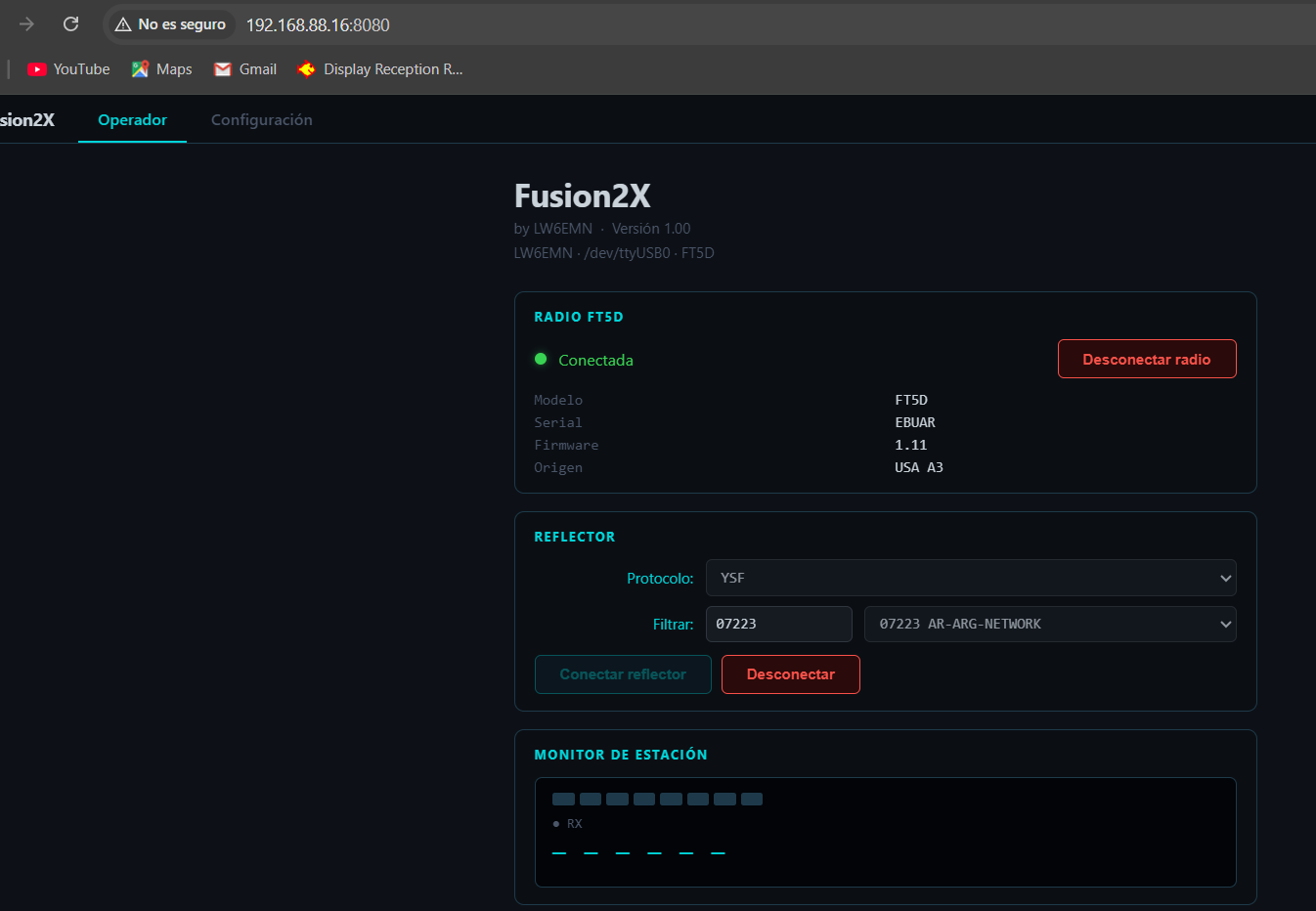
Con la SD grabada, el resto se hace desde el navegador.
El panel de administración queda en la IP de la Raspberry, puerto 8080.